The store will not work correctly when cookies are disabled.
界字裁切線教學
電腦界字及圖案裁切稿件需要以路徑製作;如稿件包含文字,必須先建立外框,避免字型走樣或亂碼。
完成目標建立封閉路徑、把文字建立外框,並確保字體或多邊形圖案路徑線條不少於 1.5mm。
01
 用鋼筆工具建立界字或圖案裁切路徑。
用 Illustrator 建立裁切路徑
避免不要在線上加入特效或圖像。
02
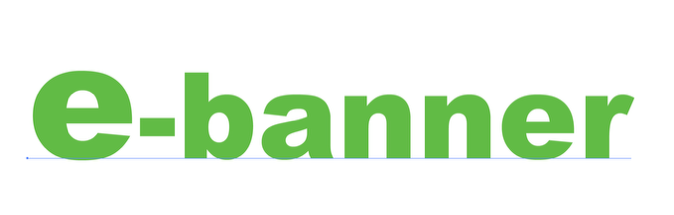 選取文字並建立外框。
03
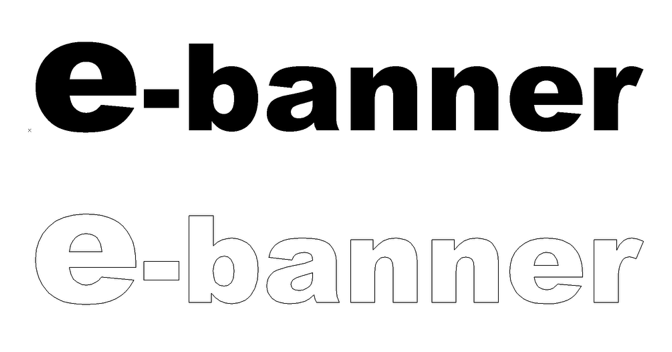 用外框檢視模式確認文字狀態。
04
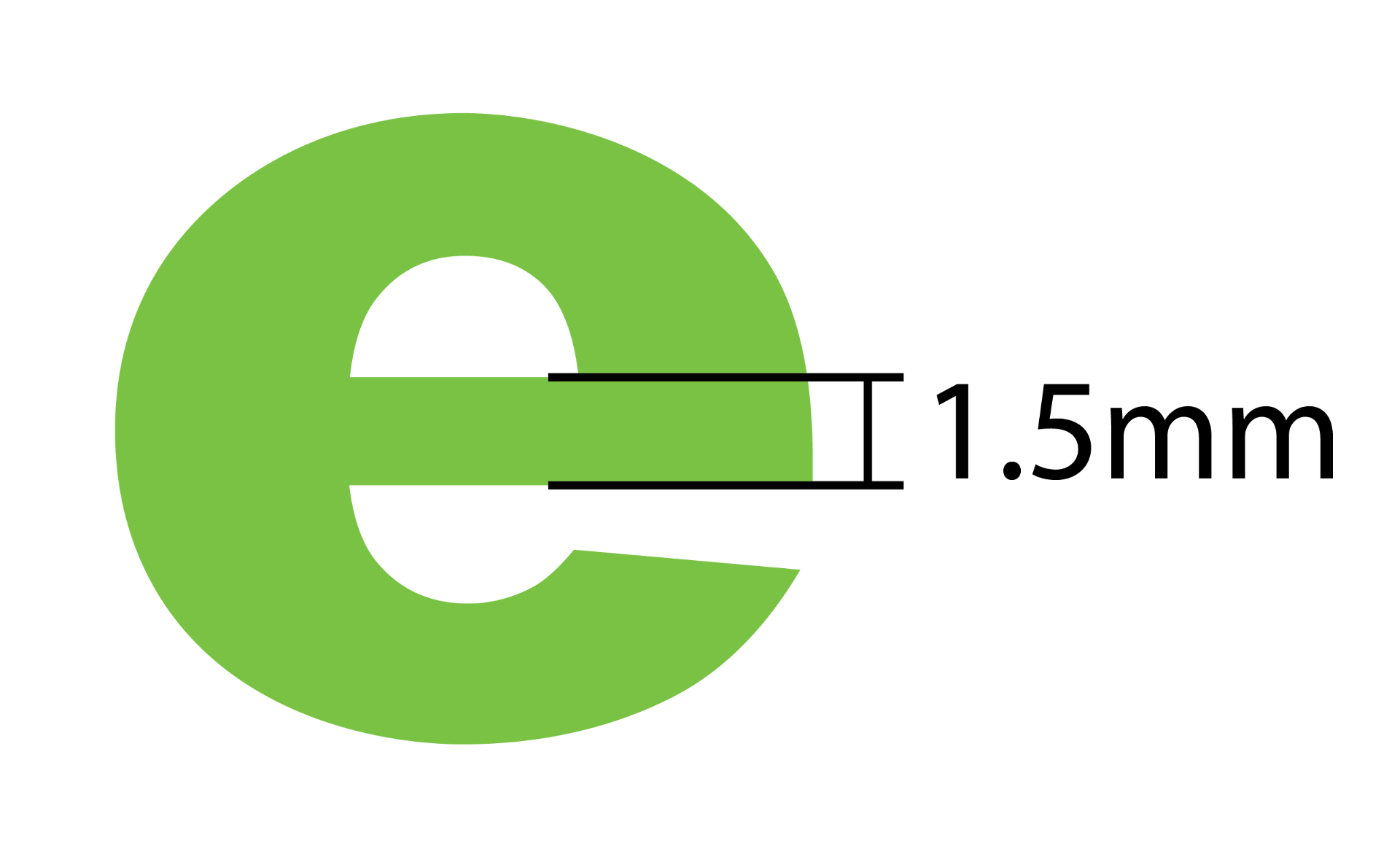 界字裁切線完成前檢查。
提交前快速檢查
- 裁切線是 Illustrator 封閉路徑,不是圖像或特效。
- 所有文字已建立外框,並可用外框模式檢查。
- 路徑已簡化,線條粗幼不少於 1.5mm。
常見問題
界字稿件文字要建立外框嗎?
要。所有文字須建立外框,以免字型走樣或出現亂碼。
點樣檢查文字是否已建立外框?
可在 Illustrator 的「檢視」選擇「外框」檢查;空心有外圍線代表已建立外框。
界字線條最幼可以幾多?
字體或多邊形圖案路徑線條粗幼要求不少於 1.5mm。
界字裁切線可以用圖片嗎?
不可以。裁切線須為路徑,不接受圖像。