The store will not work correctly when cookies are disabled.
Kisscut 半穿裁切線教學
Kisscut 用於半穿裁切,裁切線要獨立成層,並用指定 KCUT 特別色及 1pt 筆畫標示。
完成目標建立 KCUT 圖層、KCUT 特別色、1pt 置中筆畫,並預留 5mm 出血。
01
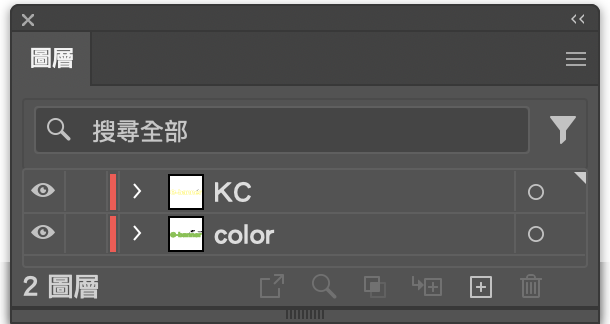 新增 KCUT 圖層並放置半穿裁切線。
新增 KCUT 圖層
避免不要在線上加入特效或圖像。
02
 用鋼筆工具繪畫 Kisscut 封閉路徑。
畫半穿封閉路徑
避免不要用圖片代替路徑。
提醒裁切線須為路徑,不接受圖像;錨點越簡潔越易生產。
03
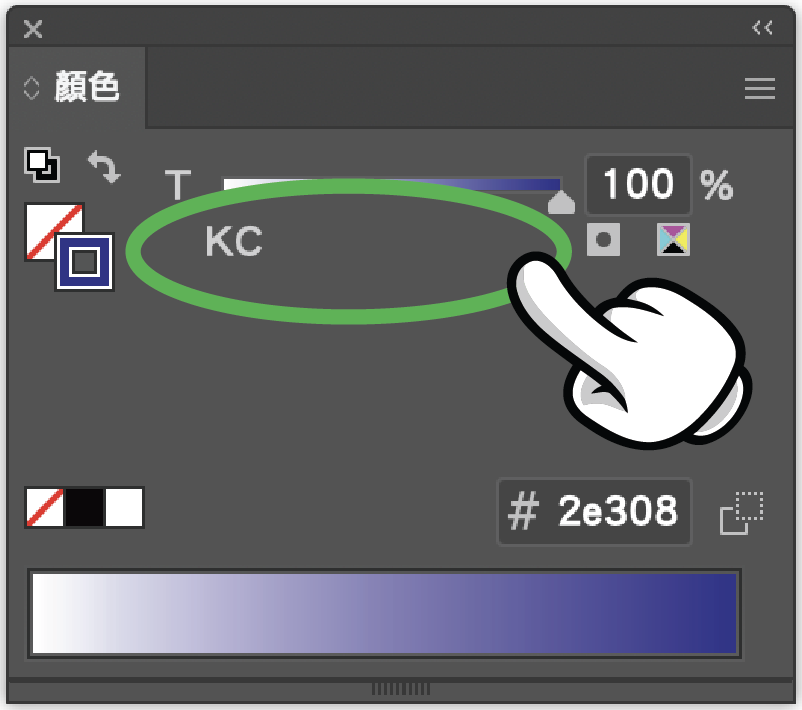
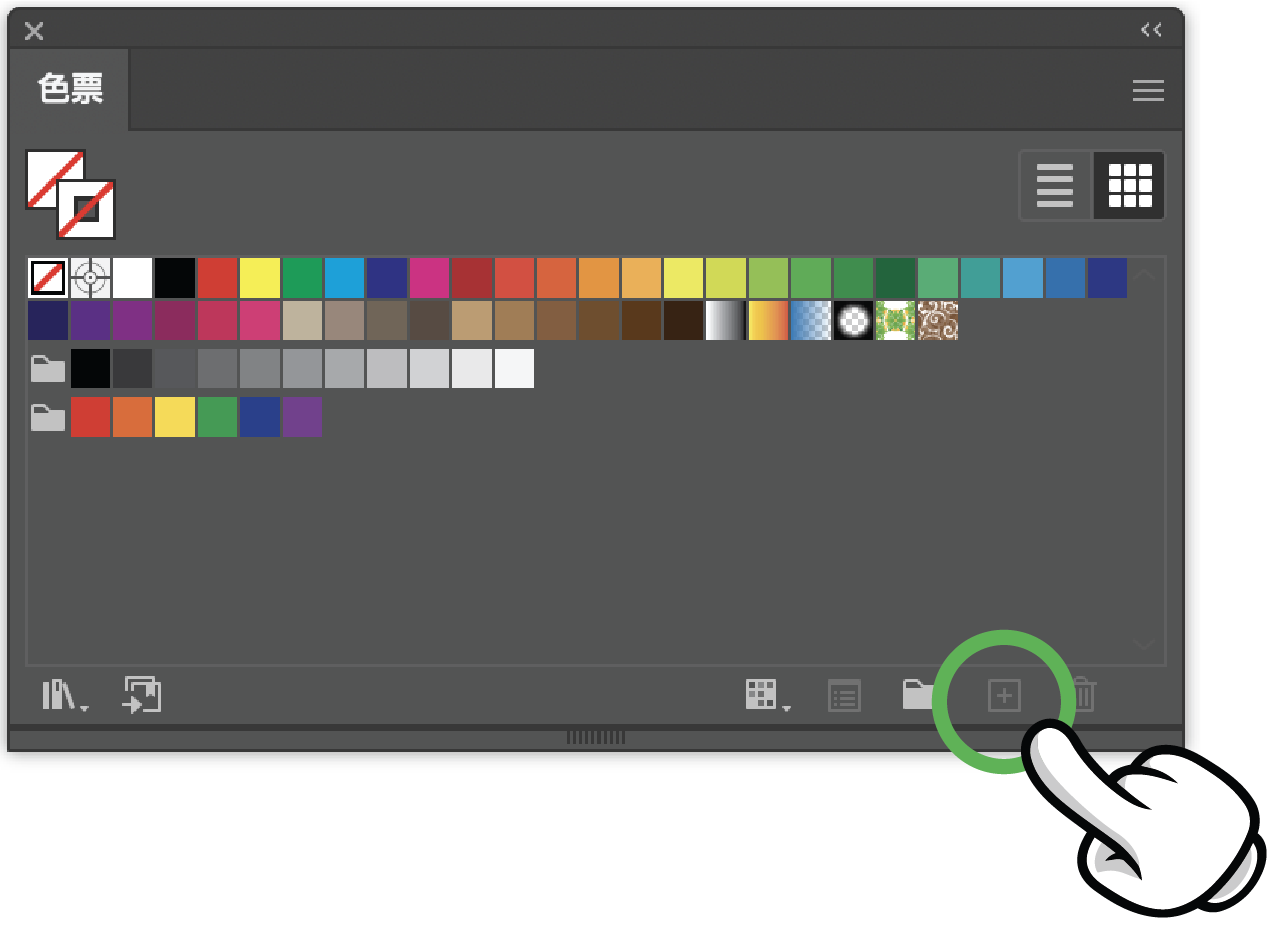 KCUT 特別色及 CMYK 數值設定。
04
 Kisscut 筆畫寬度、端點、尖角及置中對齊設定。
05
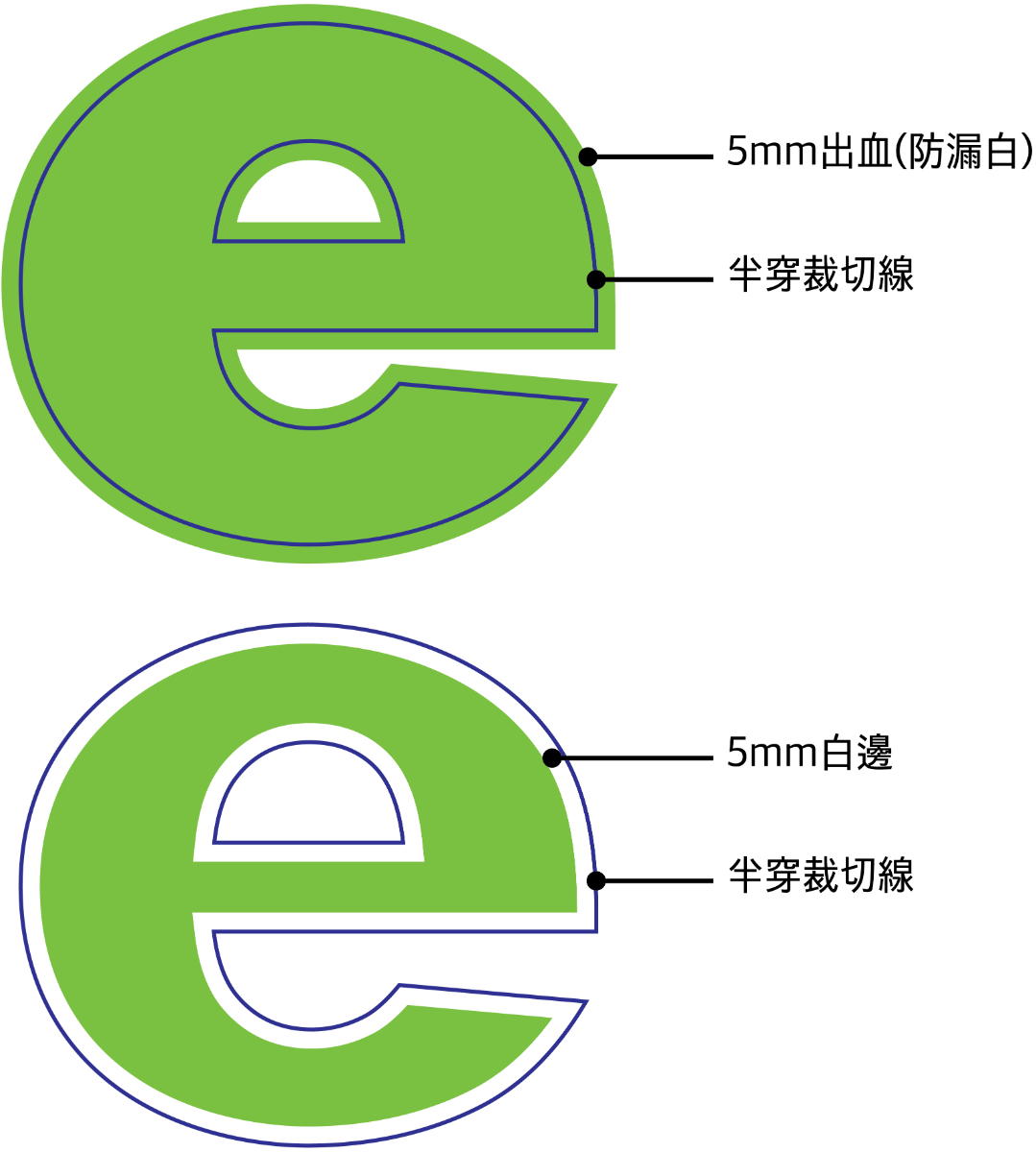 Kisscut 出血範圍及完成稿件核對。
提交前快速檢查
- 半穿裁切線是 Illustrator 封閉路徑,不是圖像或特效。
- 裁切線已獨立放在 KCUT 圖層。
- KCUT 特別色、1pt 置中筆畫及 5mm 出血已完成。
常見問題
Kisscut 半穿裁切線要用咩圖層名?
圖層命名為 KCUT,並將半穿裁切線獨立擺放。
KCUT 專色要點設定?
色票名稱設定為 KCUT,色彩類型選取特別色,CMYK 數值為 C0 M0 Y100 K0。
Kisscut 可唔可以用圖像做裁切線?
不可以。裁切線須為路徑,不接受圖像。
Kisscut 稿件要預留出血嗎?
要。背景須預留 5mm 出血,避免漏白。