The store will not work correctly when cookies are disabled.
Diecut 多邊形裁切線教學
製作 Diecut 多邊形裁切稿件時,裁切線必須是獨立、清楚、可供電腦切割辨識的 Illustrator 封閉路徑。
完成目標建立 diecut 圖層、CutContour 特別色、1pt 置中筆畫,並為背景預留 5mm 出血。
01
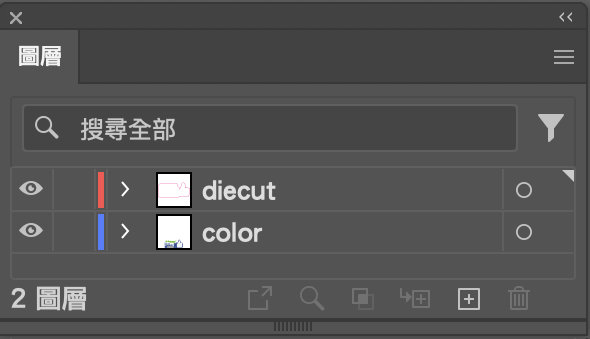 在 Illustrator 新增 diecut 圖層並準備封閉路徑。
開新圖層,獨立放裁切線
避免不要在裁切線上加入特效或圖像。
02
 用鋼筆工具繪畫 Diecut 封閉路徑。
在 diecut 圖層畫封閉形狀
提醒錨點數量不宜過多,路徑要盡量簡化。
03
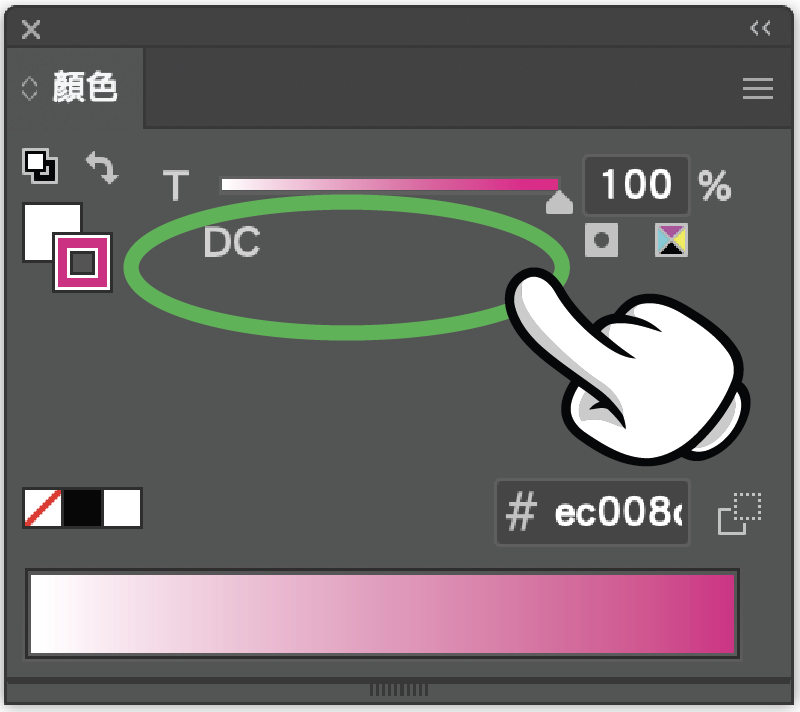
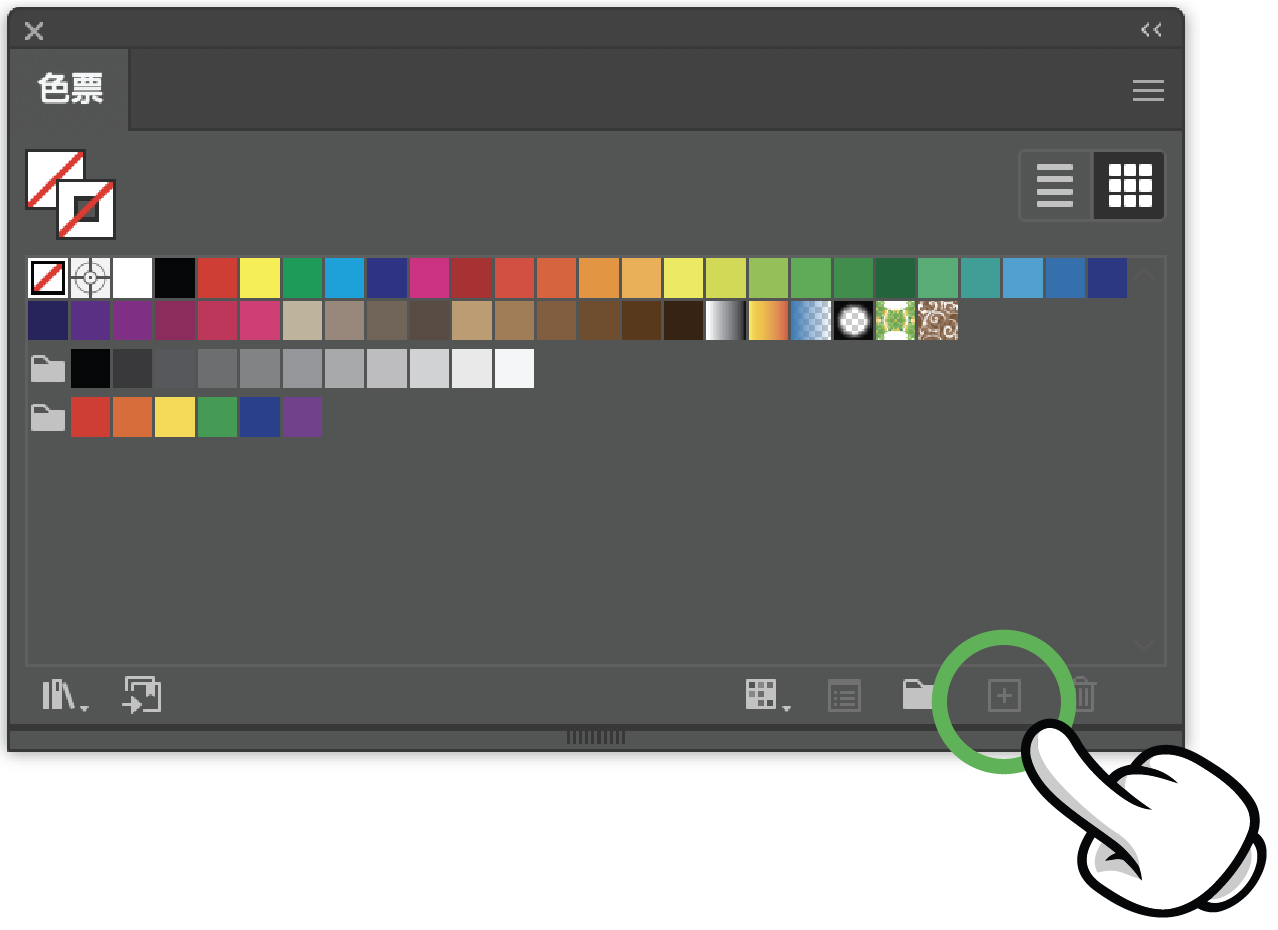 CutContour 特別色及 CMYK 數值設定。
04
 Diecut 筆畫寬度、端點、尖角及置中對齊設定。
05
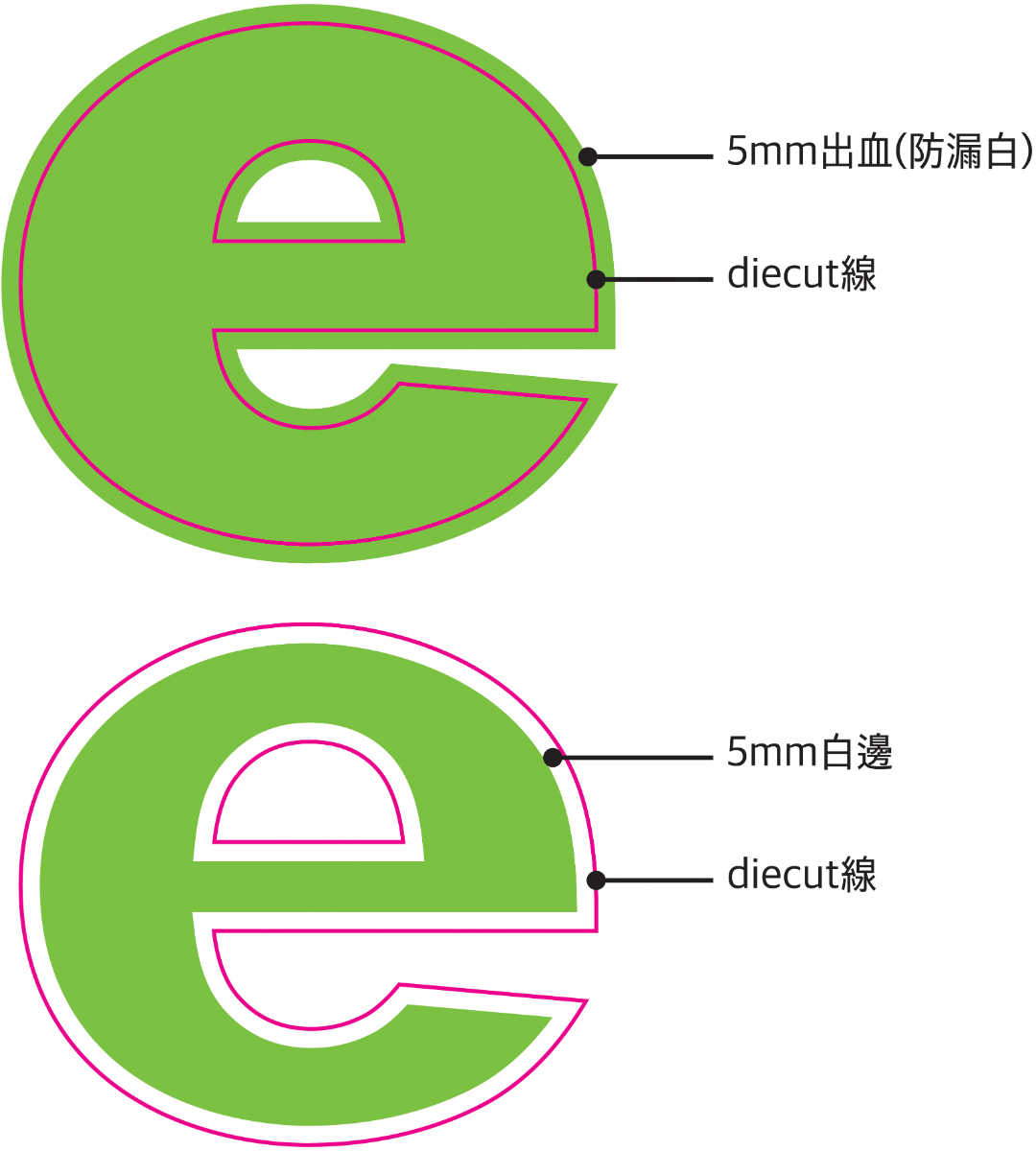 Diecut 出血範圍及完成稿件核對。
提交前快速檢查
- 裁切線是 Illustrator 封閉路徑,不是圖像或特效。
- 裁切線已獨立放在 diecut 圖層。
- CutContour 特別色、1pt 置中筆畫及 5mm 出血已完成。
常見問題
Diecut 裁切線可以用圖片代替嗎?
不可以。裁切線須為 Illustrator 路徑,不接受圖像。
CutContour 專色要點設定?
色票名稱設定為 CutContour,色彩類型選取特別色,CMYK 數值為 C0 M100 Y0 K0。
Diecut 筆畫應該幾粗?
筆畫寬度設定為 1pt,置中對齊,端點及尖角按教學設定。
Diecut 稿件要預留出血嗎?
要。背景須預留 5mm 出血,避免裁切後漏白。