


Canva 做稿教學

稿件準備:繪圖工具、螢幕、鍵盤及色票

使用 Canva 製作印刷稿件,先按訂購尺寸建立設計,再檢查圖片清晰度及色彩,最後下載 PDF。以下按畫面逐步示範;涉及裁切線、白墨或局部 UV 的稿件,須另按相關加工教學準備。

點擊教學圖片可查看原圖。畫面以繁體中文介面示範,按鈕位置及可用功能可能因版本或帳戶方案而不同。
01

設定尺寸

圖 1 — 首頁選擇「自訂尺寸」。
圖 1 — 首頁選擇「自訂尺寸」。
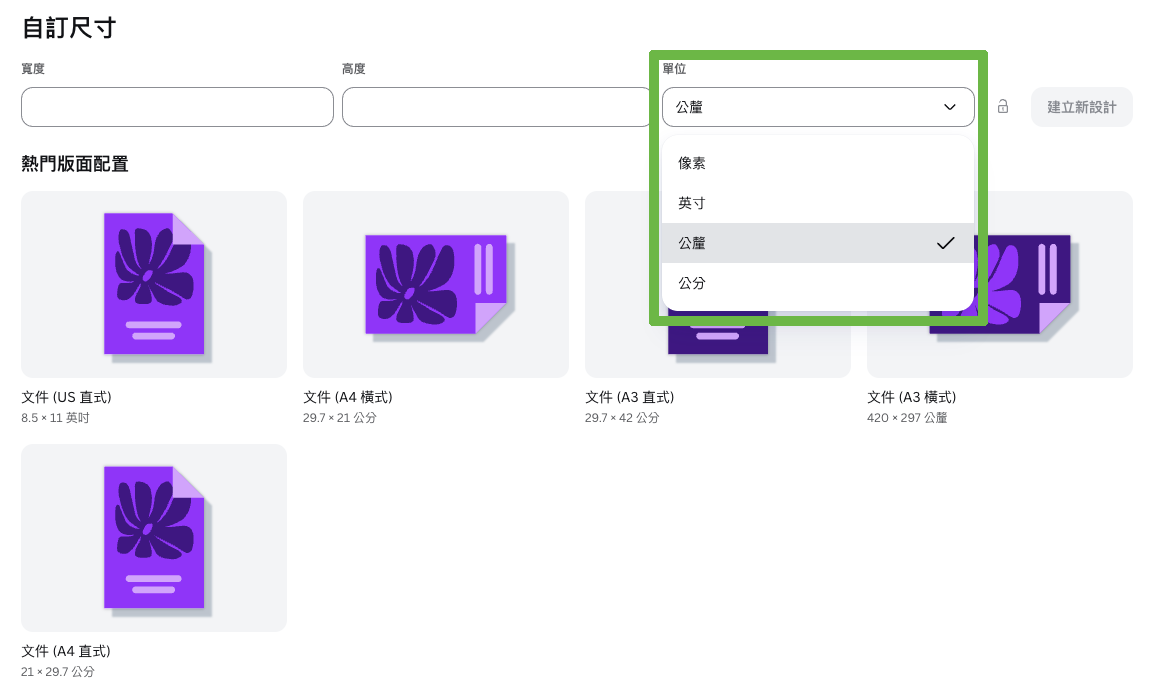
圖 2 — 單位選擇「公釐」或「公分」,再輸入寬度及高度。

登入 Canva,在首頁選擇「自訂尺寸」(圖 1)。單位選「公釐」或「公分」(圖 2),輸入訂購成品的寬度和高度,再點擊「建立新設計」。先核對單位,避免把公分數值填入公釐欄。

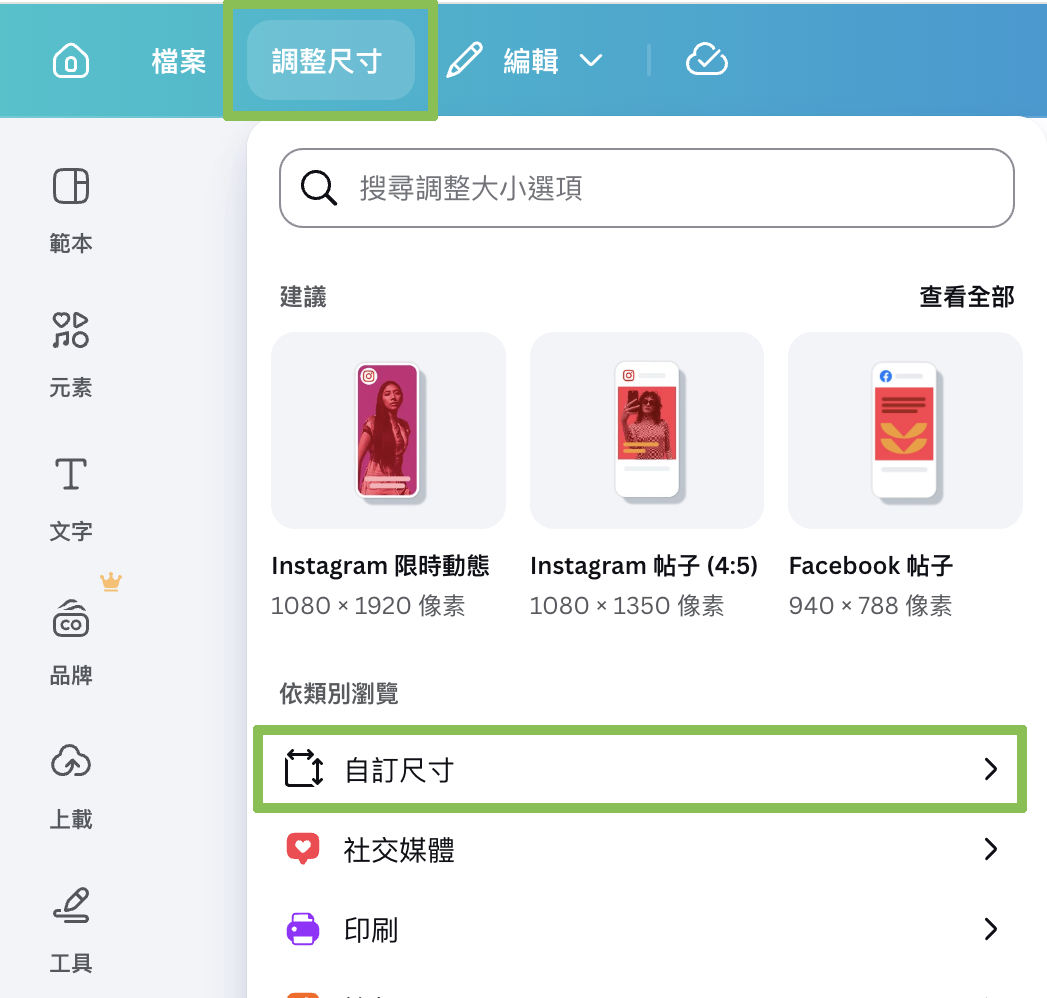
圖 3 — 現有設計從「調整尺寸」進入「自訂尺寸」。

已有設計要改尺寸

在編輯器上方點「調整尺寸」→「自訂尺寸」(圖 3),輸入新尺寸,再按可用選項選擇「調整此設計」或「複製並調整尺寸」。完成後重新檢查文字及圖像位置;功能是否可用,以帳戶畫面為準。
02

超出尺寸限制時

如自訂尺寸欄位顯示超出限制,可按相同比例縮小建立設計。交稿時必須清楚標示縮放比例及最終成品尺寸,並與訂單一致。縮小太多後再放大印刷,圖片可能解像度不足;不要只檢查縮小後的畫面。

03

檢查解像度

圖片清晰度取決於原始素材、設計尺寸及輸出方式。請使用清晰的圖片,並按最終印刷尺寸檢查 Logo、QR Code 及細字;低解像圖片不會因為另存 PDF 就變清晰。Canva 官方把 PDF 列印列為高品質印刷輸出選項,不能把所有 PDF 都視為相同品質。

e-banner 稿件規格建議解像度不低於 150 dpi;如稿件按比例縮小,須以放大至成品後的效果核對。詳細出血、安全距離及不同產品要求,請參閱稿件規格。文字大小:以成品實際尺寸計,字體最少為 10 pt,避免印刷後文字不清晰。
04

色彩設定

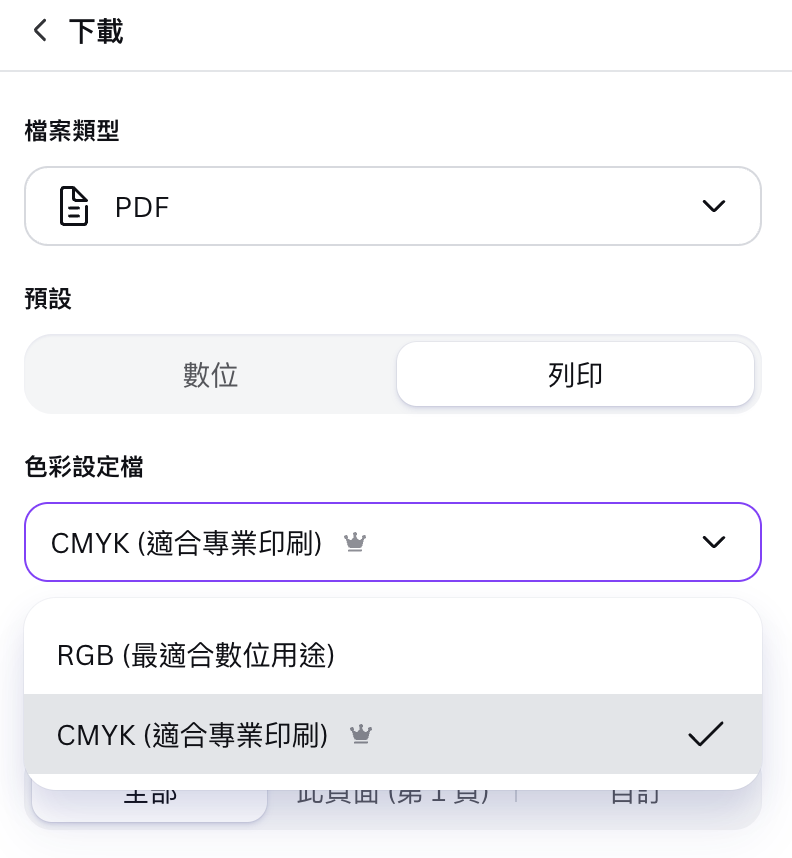
Canva 編輯器使用 RGB/HEX 顏色。下載時如帳戶支援 CMYK,請按圖 7 選取「CMYK(適合專業印刷)」。若只能輸出 RGB,e-banner 會代轉 CMYK;轉換後可能出現偏色或偏暗,色差恕不負責。螢幕顏色不能當作印刷準色保證。

05

下載 PDF

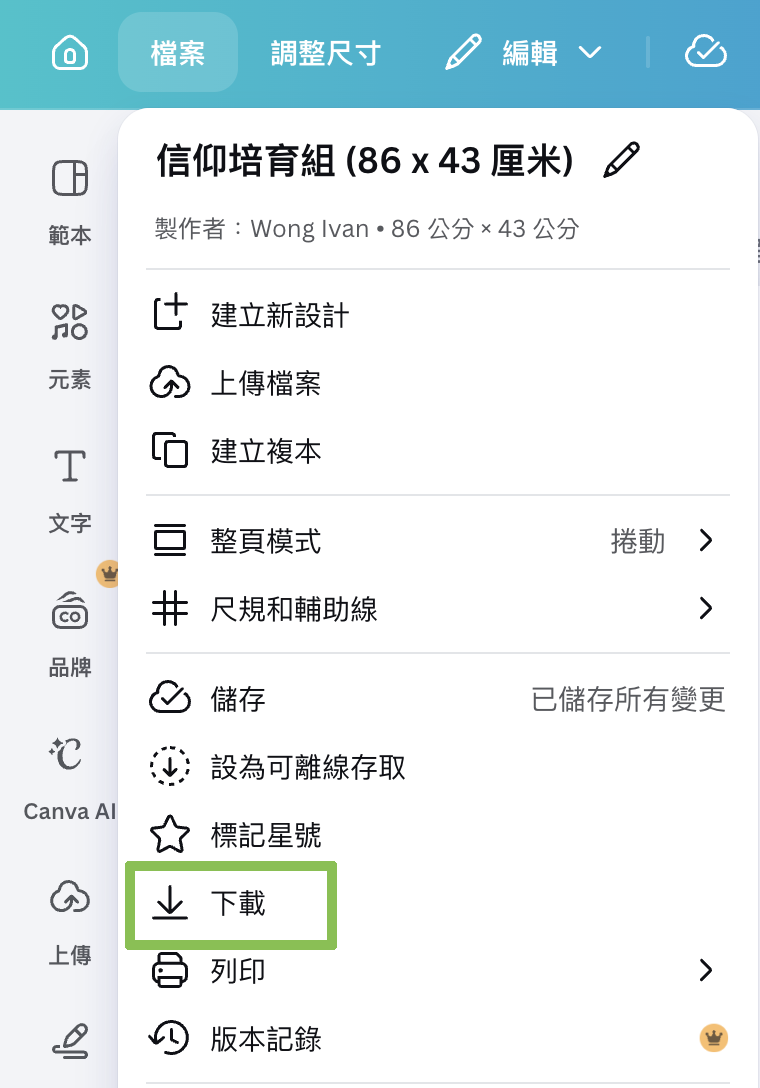
圖 4 — 從「檔案」選單點擊「下載」。
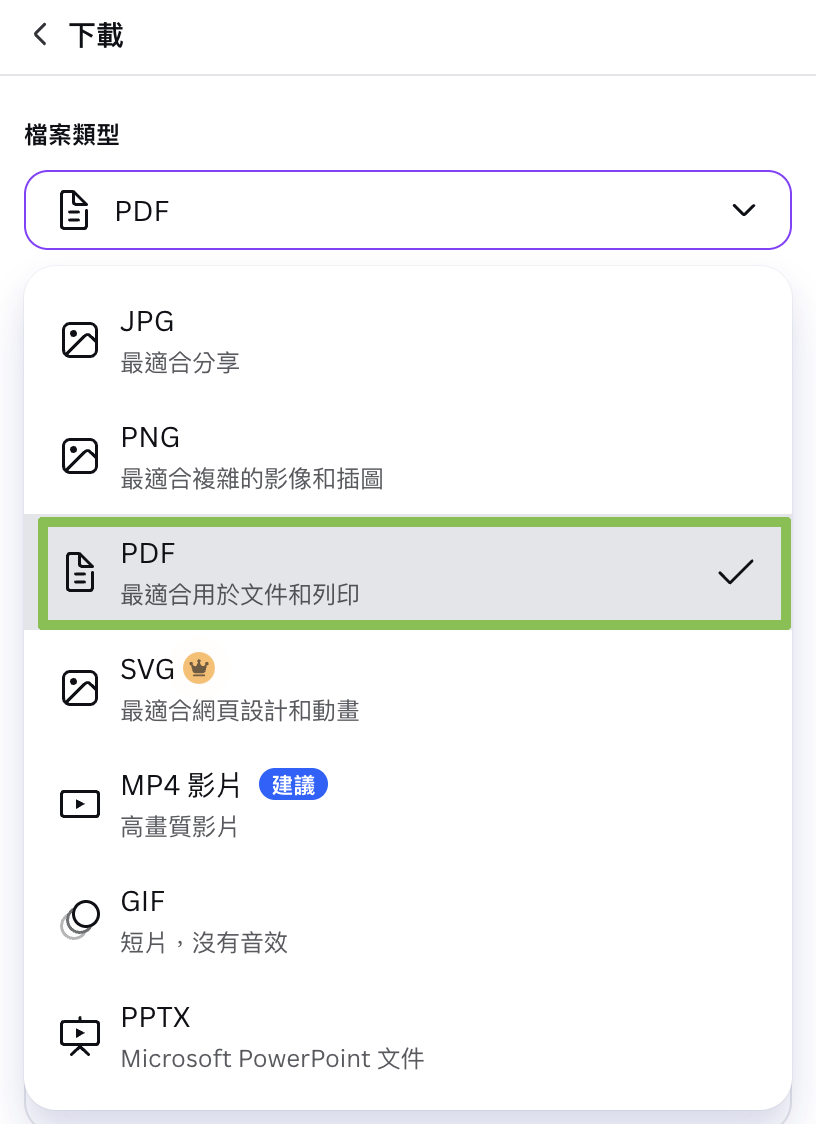
圖 5 — 下載選單的檔案類型選擇「PDF」。

設計完成後,點「檔案」→「下載」(圖 4),再在「檔案類型」選擇「PDF」(圖 5)。如畫面提供「數位/列印」預設,印刷用途請選「列印」。

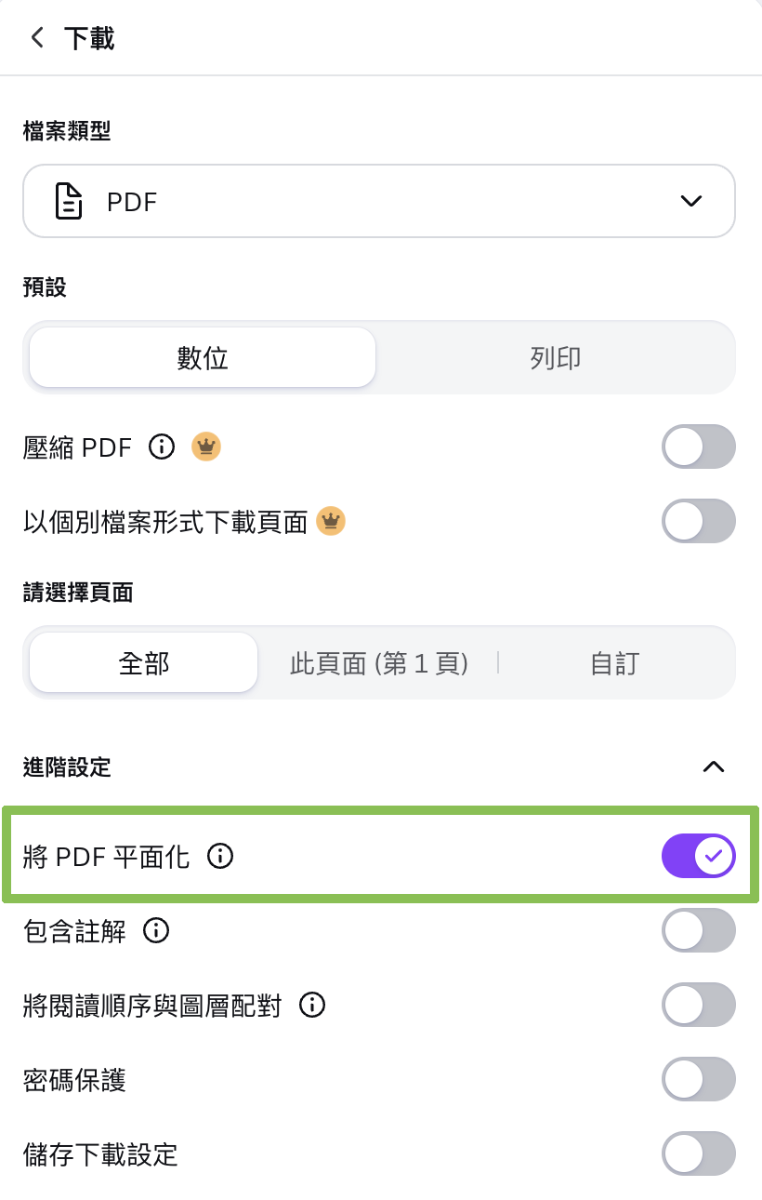
圖 6 — 開啟「將 PDF 平面化」;此圖用作示範開關位置,印刷預設見圖 7。
圖 7 — 「列印」預設下選擇「CMYK(適合專業印刷)」。

平面化及色彩設定

在進階設定開啟「將 PDF 平面化」(圖 6),保留設計外觀並減少字型顯示差異。再切換至「列印」,在色彩設定檔選擇 CMYK(圖 7;此選項取決於帳戶方案)。選擇需要輸出的頁面,再點擊「下載」。

交稿前再檢查

  • PDF 頁面尺寸、單位、頁數及方向與訂單一致;縮放稿件已標示比例及成品尺寸。
  • 重新開啟下載的 PDF,核對文字、圖像、透明效果及頁面有否遺漏;測試 QR Code 能否掃描。
  • 按稿件規格核對出血及安全距離。平面化 PDF 不等於已建立特殊加工所需的獨立向量路徑。
  • 如需 Diecut、Kisscut、白墨或局部 UV,請按相應教學準備加工圖層及路徑,不要只交 Canva 平面化圖像。

不確定尺寸、輸出選項或加工稿件是否合適?交稿前先查詢。